
La messagerie Horde est l'interface web privilégiée par l'Université d'Amiens pour gérer les communications électroniques des étudiants et du personnel. Maîtriser cette plateforme constitue une nécessité quotidienne pour suivre ses cours, communiquer avec les enseignants ou recevoir les notifications administratives. Ce guide détaillé vous accompagne étape par étape dans le processus de connexion, résout les problèmes fréquents et vous dévoile les fonctionnalités méconnues pour transformer votre expérience utilisateur. Que vous soyez novice ou utilisateur régulier rencontrant des difficultés, suivez nos instructions précises pour un accès sans tracas.
Les prérequis indispensables pour accéder à Horde Amiens
Avant toute tentative de connexion à votre compte Horde Amiens, assurez-vous de disposer des éléments fondamentaux. Votre identifiant se présente généralement sous la forme prénom.nom@etud-u-picardie.fr pour les étudiants ou prénom.nom@u-picardie.fr pour le personnel administratif et enseignant. Ce format standardisé peut toutefois varier si votre nom comporte des particules ou si plusieurs personnes partagent les mêmes nom et prénom.
Pour obtenir vos identifiants initiaux, rendez-vous au service informatique de l'université, situé au bâtiment E du campus principal, muni de votre carte étudiante ou de votre attestation d'inscription. Les nouveaux arrivants reçoivent normalement ces informations lors de la journée d'intégration ou par courrier postal à l'adresse indiquée lors de l'inscription administrative.
Concernant la configuration technique, Horde Amiens fonctionne avec la majorité des navigateurs modernes (Firefox, Chrome, Safari, Edge) dans leur version mise à jour. Pour une expérience optimale, privilégiez Firefox ou Chrome qui offrent la meilleure compatibilité avec l'interface. Vérifiez que JavaScript est activé dans les paramètres de votre navigateur, sans quoi certaines fonctionnalités resteraient inaccessibles.
La connexion internet requise reste modeste (512 kbps minimum), mais une latence élevée peut affecter l'expérience utilisateur, notamment lors du chargement des pièces jointes volumineuses. Sur les appareils mobiles, l'interface s'adapte automatiquement depuis la mise à jour de 2022, rendant l'utilisation possible quoique moins confortable que sur un ordinateur.
Enfin, notez que l'accès depuis l'étranger peut nécessiter l'utilisation du VPN universitaire, particulièrement dans certains pays où les connexions aux serveurs français sont restreintes. Les instructions pour configurer ce VPN sont disponibles sur le portail numérique de l'université, section "Outils numériques" puis "Accès distant".
Procédure pas à pas pour se connecter à Horde Amiens
La connexion à votre messagerie universitaire s'effectue en suivant une séquence précise d'opérations. Commencez par ouvrir votre navigateur web et saisissez l'adresse officielle : https://webmail.u-picardie.fr dans la barre d'adresse. Veillez à bien vérifier l'orthographe et la présence du protocole sécurisé https (reconnaissable au petit cadenas dans la barre d'adresse) pour éviter les tentatives d'hameçonnage.
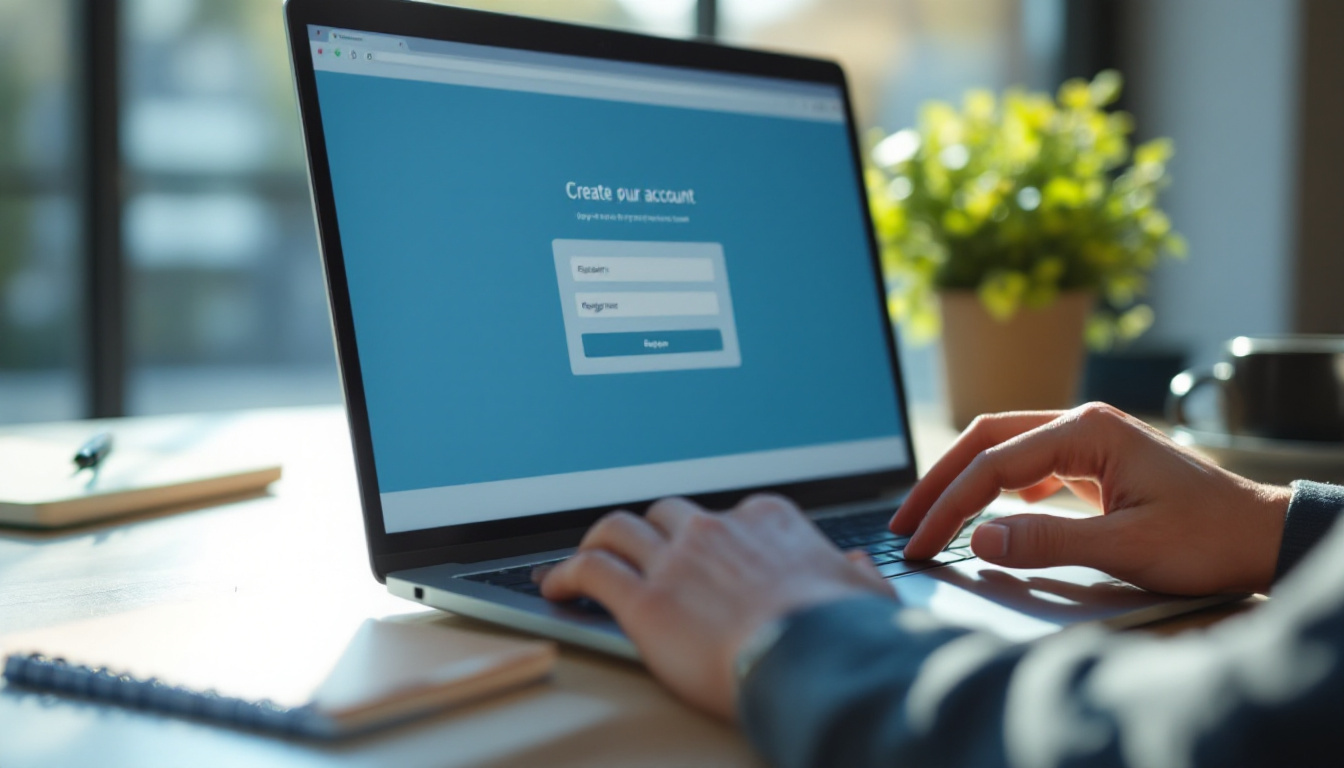
Une fois sur la page d'accueil, vous apercevrez l'interface de connexion caractéristique avec le logo de l'université en haut à gauche. Dans le champ "Nom d'utilisateur", entrez votre identifiant complet incluant le domaine (exemple : martin.dupont@etud-u-picardie.fr). Contrairement à d'autres plateformes, Horde Amiens exige l'adresse complète et non uniquement la partie précédant le symbole @.
Dans le second champ, saisissez votre mot de passe personnel. Pour des raisons de sécurité, les caractères apparaîtront sous forme de points. Si vous utilisez un ordinateur personnel et que l'environnement est sécurisé, vous pouvez cocher la case "Mémoriser mes informations" pour faciliter vos futures connexions. En revanche, sur un poste partagé ou public, cette option est fortement déconseillée.
Options avancées de connexion
Sous les champs principaux, vous remarquerez un menu déroulant intitulé "Langue". Cette option vous permet de modifier l'interface utilisateur en choisissant parmi 15 langues disponibles, dont l'anglais, l'espagnol ou l'allemand. La sélection sera conservée pour vos prochaines sessions.
Un second menu déroulant concerne le "Mode d'affichage". Trois options s'offrent à vous :
- Standard : l'interface complète avec toutes les fonctionnalités
- Basique : version allégée pour les connexions lentes ou les appareils anciens
- Mobile : optimisée pour les écrans tactiles de petite taille
Après avoir renseigné tous ces éléments, cliquez sur le bouton bleu "Se connecter". Le système vérifiera vos informations en quelques secondes. Une animation circulaire indique le traitement en cours. En cas d'échec, un message d'erreur précis apparaîtra (identifiants incorrects, serveur indisponible, etc.). Après trois tentatives infructueuses, un délai de sécurité de 15 minutes sera imposé avant de pouvoir réessayer.
Résolution des problèmes de connexion courants
Face à un message d'erreur "Identifiants incorrects", commencez par vérifier l'exactitude de votre saisie, en prêtant une attention particulière aux majuscules/minuscules et aux caractères spéciaux. Le copier-coller peut parfois inclure des espaces indésirables en début ou fin de chaîne. Si le problème persiste, il est possible que votre mot de passe ait expiré, la politique de sécurité de l'université imposant un renouvellement tous les 90 jours.
Pour réinitialiser votre mot de passe, rendez-vous sur https://mdp.u-picardie.fr et suivez la procédure de récupération. Vous devrez confirmer votre identité via le numéro de téléphone ou l'adresse email secondaire que vous avez fournis lors de votre inscription. Si ces informations ne sont plus valides, un déplacement au service informatique avec une pièce d'identité devient nécessaire.
L'erreur "Serveur inaccessible" indique généralement un problème technique temporaire. Vérifiez d'abord votre propre connexion internet en tentant d'accéder à d'autres sites. Si le problème est limité à Horde, consultez la page d'état des services (status.u-picardie.fr) qui répertorie les interruptions planifiées et les incidents en cours. Les maintenances sont habituellement programmées le mardi entre 12h et 14h, période à éviter pour les communications urgentes.
Si vous rencontrez une page blanche après la connexion, le problème provient souvent d'un conflit avec les extensions de votre navigateur. Essayez de désactiver temporairement vos bloqueurs de publicités et autres modules complémentaires. Une autre solution consiste à vider le cache du navigateur via les paramètres, section "Confidentialité et sécurité". Cette opération supprime les fichiers temporaires qui pourraient interférer avec le fonctionnement normal de l'interface.
Pour les utilisateurs de VPN ou de réseaux d'entreprise, certains pare-feu restrictifs peuvent bloquer la connexion à Horde. Dans ce cas, demandez à votre administrateur réseau d'autoriser les communications vers les domaines *.u-picardie.fr sur les ports 80 et 443. Si vous voyagez à l'étranger, sachez que certains pays imposent des restrictions sur les services de messagerie étrangers, nécessitant l'emploi d'un VPN personnel pour contourner ces limitations.
Navigation et utilisation efficace de l'interface Horde
Une fois connecté, l'écran d'accueil de Horde Amiens présente un tableau de bord personnalisable divisé en modules. Sur la gauche, la barre de navigation principale permet d'accéder aux différentes applications : Courrier, Calendrier, Contacts, Tâches et Notes. Le module Courrier, certainement le plus utilisé, arbore une structure familière avec la liste des dossiers à gauche, les messages au centre et le panneau de prévisualisation à droite.
Pour optimiser votre espace de travail, cliquez sur l'icône d'engrenage en haut à droite puis sélectionnez "Préférences". Dans cette section, vous pourrez ajuster la densité d'information affichée, choisir entre l'affichage à trois panneaux ou l'affichage vertical, et définir le nombre de messages visibles par page (de 10 à 100). Les utilisateurs d'écrans haute résolution gagneront à augmenter cette valeur pour limiter les changements de page.
La recherche avancée constitue un outil puissant souvent sous-exploité. Accessible via l'icône de loupe dans la barre supérieure, elle permet de filtrer les messages selon de multiples critères : expéditeur, destinataire, objet, contenu, présence de pièces jointes, période de réception, etc. Ces critères peuvent être combinés pour affiner les résultats. Pour les recherches fréquentes, enregistrez vos paramètres en cliquant sur "Sauvegarder cette recherche" – elle apparaîtra alors dans le menu des filtres personnalisés.
La gestion des pièces jointes mérite une attention particulière. Horde Amiens limite leur taille à 20 Mo par message. Pour les fichiers plus volumineux, privilégiez le service FileSender institutionnel accessible depuis le menu Applications. Ce service génère un lien de téléchargement valable durant une période définie (de 1 à 30 jours) et permet le transfert de fichiers jusqu'à 2 Go.
Enfin, ne négligez pas les raccourcis clavier qui accélèrent considérablement la navigation : C pour composer un nouveau message, R pour répondre, F pour transférer, Del pour supprimer, et Ctrl+Entrée pour envoyer. La combinaison Shift+F marque un message comme favori, facilitant son repérage ultérieur dans une boîte de réception chargée. Ces raccourcis fonctionnent uniformément sur tous les systèmes d'exploitation supportés.
Astuces avancées pour maîtriser pleinement votre messagerie universitaire
La signature automatique projette votre professionnalisme dans chaque communication. Pour la configurer, accédez aux Préférences puis à la section "Identités". Vous pouvez créer plusieurs signatures pour différents contextes (formel, informel, français, anglais) et même y intégrer du code HTML pour ajouter votre photo, des liens vers vos réseaux académiques ou le logo de votre composante. L'université recommande d'inclure systématiquement votre numéro d'étudiant dans vos échanges avec l'administration.
Les filtres automatiques transformeront radicalement votre organisation. Depuis le menu Filtres, créez des règles personnalisées pour trier automatiquement vos messages entrants. Par exemple, dirigez tous les emails provenant du domaine @scolarite.u-picardie.fr vers un dossier "Administration", ou colorez en rouge les messages contenant "urgent" dans l'objet. Les filtres peuvent exécuter jusqu'à cinq actions différentes sur un même message, y compris le transfert conditionnel vers d'autres adresses.
Pour les absences prolongées, le répondeur automatique informe vos correspondants de votre indisponibilité. Contrairement aux idées reçues, cette fonction est accessible aux étudiants comme au personnel. Dans les Préférences, section "Réponses automatiques", définissez la période d'activation et personnalisez le message. Une option permet d'éviter les réponses multiples à un même expéditeur dans un intervalle paramétrable, évitant ainsi d'encombrer les boîtes de réception.
L'intégration avec les outils collaboratifs mérite d'être exploitée. Depuis la mise à jour de janvier 2023, Horde Amiens se synchronise avec l'environnement Microsoft 365 de l'université. Un clic droit sur une pièce jointe Office (Word, Excel, PowerPoint) propose désormais l'option "Éditer en ligne", permettant la modification directe sans téléchargement préalable. Les modifications sont sauvegardées automatiquement et une version révisée peut être renvoyée en deux clics.
Enfin, exploitez la fonction d'archivage pour maintenir une boîte de réception épurée sans perdre d'informations. Contrairement à la suppression, l'archivage (accessible par clic droit ou via le menu Actions) déplace les messages vers un espace de stockage distinct tout en les maintenant accessibles via la recherche. Cette pratique est particulièrement recommandée pour les étudiants en thèse ou en master qui doivent conserver leurs correspondances académiques sur plusieurs années sans saturer leur quota principal de 5 Go.
Sécurisation proactive de votre compte
Au-delà de l'utilisation fonctionnelle, protégez votre messagerie en activant la double authentification disponible depuis septembre 2023. Cette mesure ajoute une couche de sécurité en requérant un code temporaire envoyé sur votre téléphone lors des connexions depuis un nouvel appareil. La configuration s'effectue dans le menu "Sécurité" des Préférences et constitue une protection efficace contre le piratage de compte, phénomène malheureusement en hausse dans le milieu universitaire.
Le futur de votre communication numérique universitaire
La migration progressive de Horde Amiens vers la nouvelle infrastructure cloud de l'université transformera l'expérience utilisateur d'ici 2024. Selon les informations communiquées par la Direction des Systèmes d'Information, cette évolution apportera un espace de stockage étendu à 25 Go pour tous les utilisateurs, contre 5 Go actuellement pour les étudiants et 10 Go pour le personnel.
L'intégration des fonctionnalités collaboratives sera approfondie, avec l'ajout d'un module de visioconférence natif directement accessible depuis l'interface de messagerie. Cette nouveauté permettra d'initier des appels vidéo spontanés avec vos contacts sans recourir à des plateformes tierces, simplifiant la coordination pour les travaux de groupe ou les consultations avec les enseignants.
Une refonte de l'application mobile est prévue pour le premier trimestre 2024, avec une architecture repensée pour améliorer la réactivité et réduire la consommation de batterie. Les notifications push intelligentes filtreront les messages selon leur priorité présumée, limitant les interruptions aux communications véritablement urgentes pendant vos périodes d'étude ou d'examen.
Pour les chercheurs et doctorants, l'ajout d'une fonctionnalité d'indexation des pièces jointes scientifiques permettra de cataloguer automatiquement les articles PDF reçus, en extrayant leurs métadonnées (auteurs, journal, date de publication) pour faciliter leur référencement ultérieur. Cette innovation, développée en partenariat avec le laboratoire d'intelligence artificielle de l'université, représente une avancée significative pour la gestion des sources bibliographiques.
Enfin, la formation continue aux bonnes pratiques numériques s'enrichira avec des modules d'auto-apprentissage intégrés, accessibles directement depuis l'interface Horde. Ces tutoriels interactifs, adaptés au niveau de chaque utilisateur, couvriront des sujets allant de la rédaction professionnelle à la protection contre les cybermenaces, renforçant ainsi les compétences numériques de l'ensemble de la communauté universitaire d'Amiens.